VanishCam: o efeito do Naruto que faz você sumir da webcam na chamada
Faz o selo do Naruto na frente da webcam e você some: sobe fumaça e fica um tronco no seu lugar. É o VanishCam, programa para Windows. O .exe do original é vendido no site do autor. A versão de fã tem .exe grátis no GitHub e vira câmera no Teams, no Zoom e no Meet com o OBS. Aqui tem os links, o passo a passo e um prompt que te ajuda a configurar. Conferido em 29/10/2026.
O Prompt Completo
Quero usar o VanishCam, o programa que me faz sumir da webcam com o selo do Naruto, numa chamada no [Teams, Zoom, Meet ou Discord]. Meu computador: [Windows 10 ou 11; notebook ou desktop; webcam embutida ou USB]. O OBS Studio [já está instalado / ainda não está instalado].

O que aconteceu até agora: [conte o que você fez e onde travou. Ex.: "baixei o VanishCam.exe, abri, mas o Teams não mostra a câmera do efeito" ou "o fundo fica com um borrão onde eu estava"].

Se você consegue navegar, abra estas páginas oficiais e use só o que está nelas:
- a versão de fã: https://github.com/bernardocm10/vanish_webcam
- o guia de chamadas dela: https://github.com/bernardocm10/vanish_webcam/blob/main/docs/calls.md
- o projeto original: https://github.com/Nicovic17/vanish_webcam

Depois:
1. Me diga, em passos numerados e sem termo técnico, como fazer o efeito aparecer como câmera na minha chamada.
2. Se eu travei em algum ponto, diga a causa mais provável e o que conferir primeiro.
3. Diga se eu preciso instalar mais alguma coisa (OBS, VB-CABLE) e para quê, e o que é opcional.

Se não conseguir navegar, diga isso e não invente nome de botão, de câmera ou de configuração: me diga o que eu devo procurar nessas páginas e analise o que eu te contar.
O que faz diferença
Conferido em 29/10/2026. O VanishCam é um programa para Windows que te apaga da webcam ao vivo com um gesto da mão. No modo Naruto, você junta as palmas na frente da câmera, sobe uma nuvem de fumaça e fica um tronco de madeira no seu lugar. O vídeo é processado no seu próprio computador: o README diz que ele não é gravado nem enviado a nenhum servidor. É um projeto de dev independente e nenhum dos dois repositórios tem licença publicada. O projeto original (Nicovic17): github.com/Nicovic17/vanish_webcam - 710 estrelas no GitHub no dia da conferência. - Modos: Normal (sinal de V com os dedos, você se dissolve), Naruto (palmas juntas, fumaça e tronco, que fica até você apertar R), Partículas (você vira pedacinhos coloridos) e Goku (dois dedos na testa por 1 segundo e você se teletransporta). - O .exe é vendido na loja do autor (o link "Download VanishCam.exe" do README leva para lá). Na loja, as versões Naruto e Goku Teleport aparecem separadas, e o preço só aparece na página de pagamento do Stripe. Depois da compra, o link de download chega por e-mail. - O próprio README avisa que o .exe publicado pode ser anterior aos modos Partículas e Goku. A versão de fã (bernardocm10), com .exe grátis: github.com/bernardocm10/vanish_webcam/releases/tag/v1.1.0 - Versão 1.1.0, de 28/10. Em Assets tem o VanishCam.exe (133 MB), que roda com dois cliques, sem instalar Python. - Tem os modos Normal, Naruto, Goku e Partículas, além de um modo novo, o Cinzas: você levanta as duas mãos abertas ao lado da cabeça, fica cinza, se desfaz da cabeça para baixo e sobra um montinho de cinza no chão. - Vira câmera virtual no Teams, no Zoom, no Meet, no Discord e no OBS. - É bem mais nova e menos testada que o original: 4 estrelas no GitHub. Onde roda: o .exe é só para Windows. A versão de fã também roda no Linux, mas aí precisa de Python. Não tem versão para Mac nem para celular. Passo a passo com a versão de fã, que é a grátis (as fotos estão em "Resultados de exemplo", mais abaixo). Faça no computador. 1. Quer usar na chamada? Antes, instale o OBS Studio, que é grátis: obsproject.com/. É ele que cria a câmera virtual. 2. Abra github.com/bernardocm10/vanish_webcam/releases/tag/v1.1.0, desça até "Assets" e clique em VanishCam.exe. 3. Dê dois cliques no arquivo baixado. 4. Saia da frente da câmera por 4 segundos para o programa fotografar o seu fundo. Se escolher uma imagem como fundo, pode pular esse passo. 5. No painel, escolha o efeito e o fundo. 6. Faça o gesto. No Naruto, é juntar as palmas (ou entrelaçar as mãos) e segurar um instante. Para voltar, clique em REAPPEAR. No Goku, é só repetir o gesto. 7. Na chamada: se a câmera virtual do próprio OBS estiver ligada, desligue. Com o OBS instalado, o VanishCam tenta ligar a câmera virtual sozinho. Depois, no Teams, no Zoom ou no Meet, escolha "OBS Virtual Camera" como câmera. Se der errado, o guia de chamadas explica: github.com/bernardocm10/vanish_webcam/blob/main/docs/calls.md O que ainda não dá: - Não roda no Mac nem no celular. - Para virar câmera na chamada, precisa do OBS instalado. O OBS só tem uma câmera virtual, então você não consegue usar a câmera virtual dele e o VanishCam ao mesmo tempo. - Para o pessoal da chamada ouvir o som do efeito, precisa instalar também o VB-CABLE (vb-audio.com/Cable/) e escolher "CABLE Output" como microfone. É opcional. A supressão de ruído do Teams ou do Discord pode cortar o som. - Os atalhos de teclado da versão de fã vêm desligados. Dá para ligar em Settings. - Nenhum dos dois repositórios tem licença publicada. A versão de fã é recente e tem poucas estrelas. Baixe só pelas páginas do GitHub acima ou pelo link que está nelas, nunca de site espelho. O VanishCam é um projeto independente e não tem ligação com os donos de Naruto e Dragon Ball, nem com a Microsoft (Teams), a Zoom ou o Google (Meet).
Kit Motion
Os vídeos dos meus Reels? Agora você faz igual.
Precisa de computador e de assinatura do Claude (Pro ou Max).
Resultados de exemplo
Você também pode gostar

Openjutsu e OpenField: alternativa grátis à Higgsfield pra trocar personagem em vídeo com IA no seu PC
Trocar a pessoa de um vídeo pela de uma foto sem pagar crédito: o Openjutsu e o OpenField são programas grátis e de código aberto que rodam pelo ComfyUI, na sua própria placa de vídeo. Eles foram feitos para o concurso da Comfy, que deu US$ 25 mil em prêmios. Aqui tem o link de cada um, o que cada um pede de placa, o passo a passo e um prompt que diz se o seu PC aguenta. Conferido em 30/10/2026.

VoiceStudio: clone de voz grátis e dublagem de vídeo com IA, alternativa ao ElevenLabs
Clone de voz e dublagem de vídeo com IA, de graça e no seu computador: o VoiceStudio é um app de código aberto que se apresenta como alternativa ao ElevenLabs. Roda no Windows, no Linux e no Mac com chip Apple, até sem placa de vídeo (mais lento). Aqui tem o link oficial, o passo a passo pra instalar e um prompt que monta seu roteiro de dublagem. Conferido em 20/10/2026.
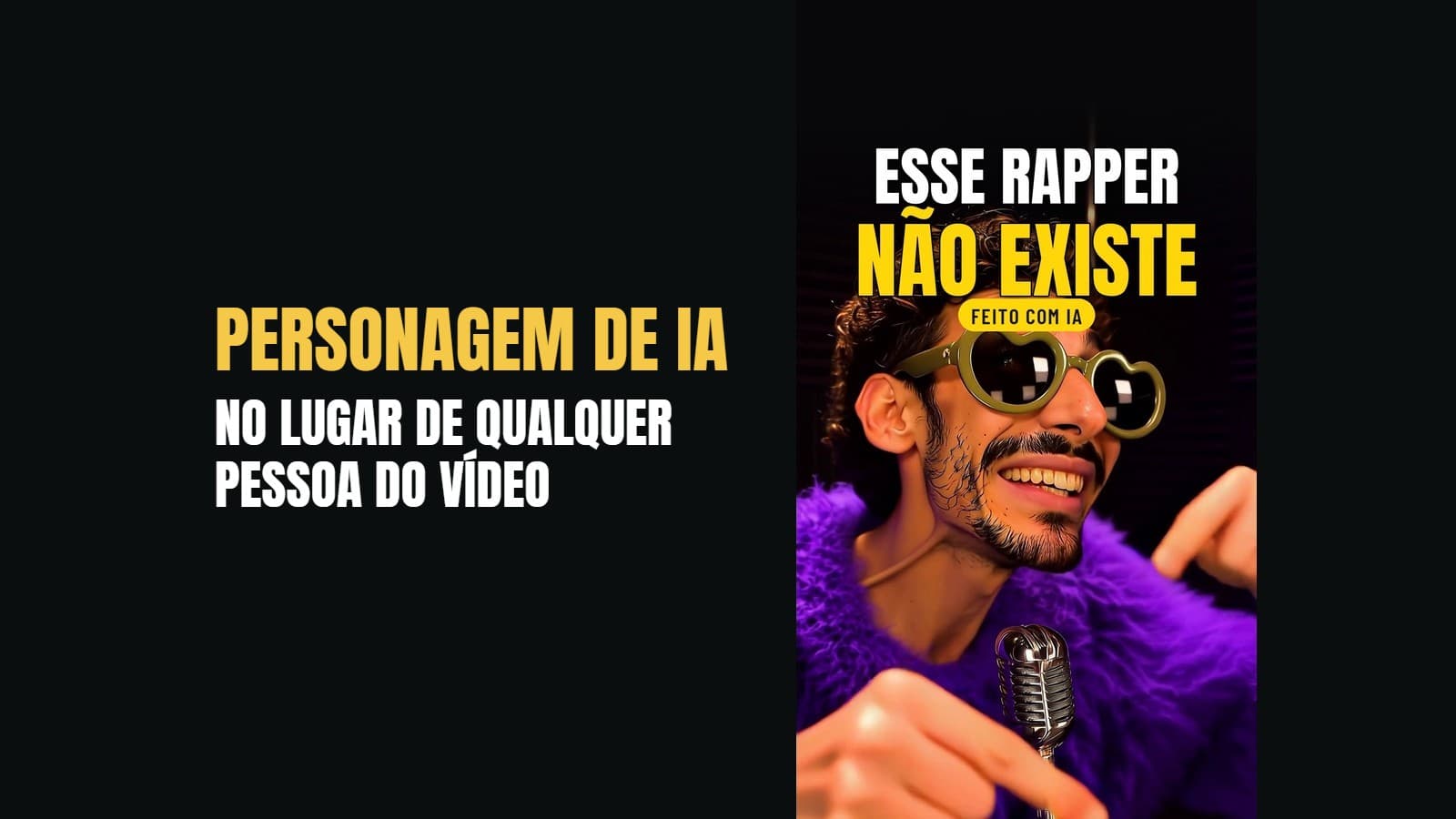
Seu personagem de IA no lugar de qualquer pessoa do vídeo
Prompts para o ChatGPT e o Kling 3.0 Motion Control colocarem o seu personagem no lugar de quem aparece num vídeo: mesma pose, mesmos gestos e a boca acompanhando o áudio original, em 9:16.
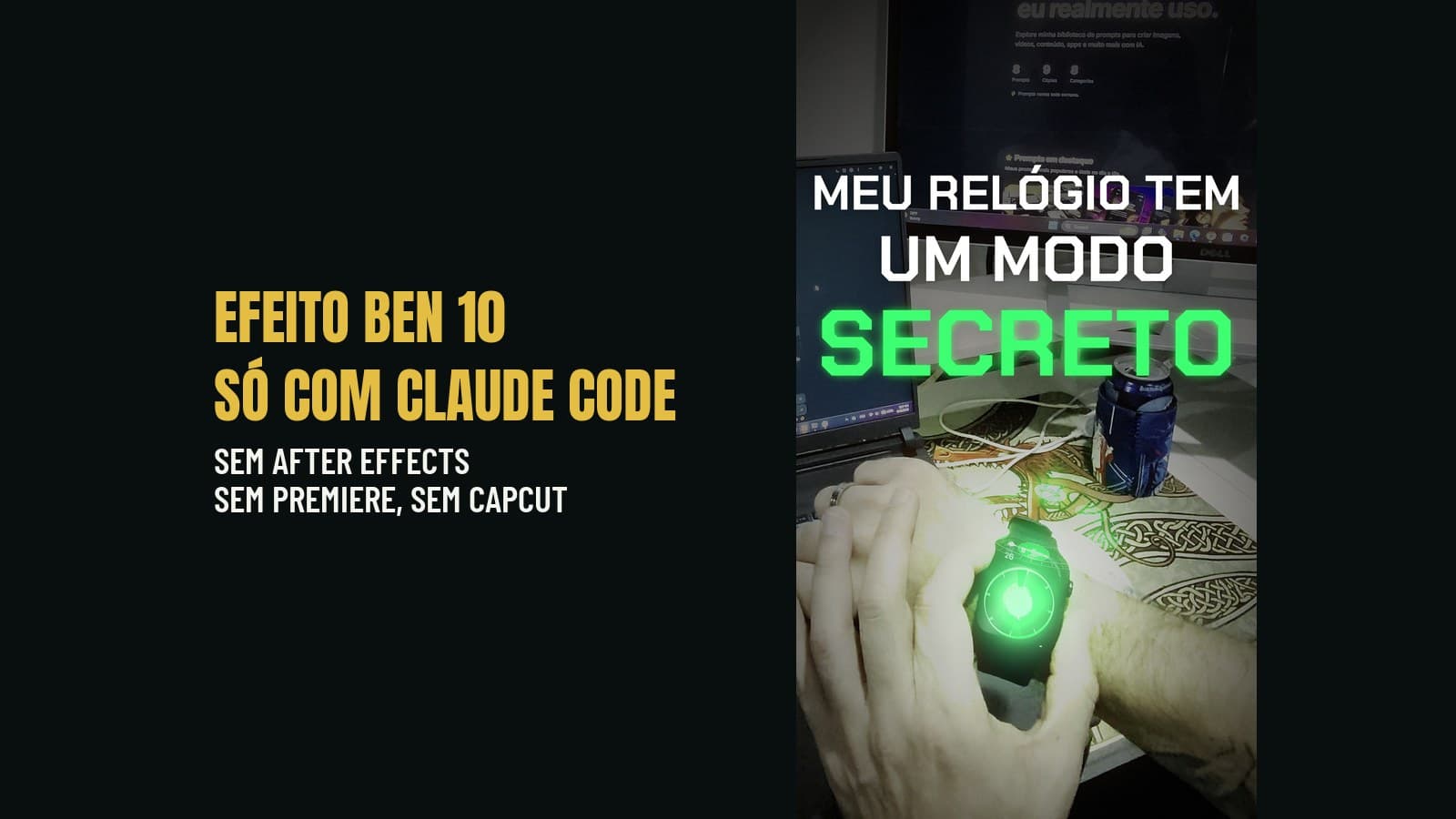
Efeito Ben 10 no relógio editado só com Claude Code: como eu fiz o vídeo do Modo DJ
Meu relógio vira um dial verde estilo Ben 10, a luz vaza entre os dedos e no drop eu viro o Homem-Aranha DJ. Tudo editado só com o Claude Code: sem After Effects, sem Premiere, sem CapCut. Aqui tem o passo a passo de como foi feito, o prompt que eu mandei e um prompt pronto pra você adaptar aos seus vídeos. Conferido em 21/10/2026.