Hero em vídeo com controle de cena
Hero de tela cheia em vídeo com um controle de vidro: a pessoa escolhe uma versão da cena, a transição toca e para no último quadro, e Voltar toca o reverso.
O Prompt Completo
Você vai construir um hero de uma tela só, em vídeo, com um controle de vidro que troca a cena. É um arquivo index.html, sem build e sem framework: HTML, CSS e JavaScript puro. Os vídeos ficam numa pasta assets ao lado. A única coisa externa permitida é a fonte do Google Fonts.

Marca: [NOME DA MARCA]
O que o negócio vende: [UMA FRASE]
Link do botão do cabeçalho: [URL] com o texto [TEXTO DO BOTÃO]
Público: [QUEM VAI VER ESSA PÁGINA]

═══════════════════════════════
ETAPA 1 — CONTEXTO: O QUE MUDA ENTRE AS CENAS
═══════════════════════════════

Antes de escrever código, me diga o que varia. A página mostra UMA cena e até quatro versões dela. O visitante não navega por cenas diferentes: ele vê a mesma cena mudar uma coisa de cada vez.

Exemplos para você se orientar:
- salão ou barbearia: a cor ou o corte do cabelo;
- loja de roupa: a peça, ou a cor da peça;
- imobiliária ou arquitetura: dia e noite, vazio e mobiliado, antes e depois da obra;
- restaurante: o prato sendo montado em etapas;
- fotógrafo ou produtora: outro lugar, outra luz, outro tratamento de cor.

As minhas versões são:
1. [NOME CURTO DO BOTÃO 1] — [O QUE MUDA]
2. [NOME CURTO DO BOTÃO 2] — [O QUE MUDA]
3. [NOME CURTO DO BOTÃO 3] — [O QUE MUDA]
4. [NOME CURTO DO BOTÃO 4] — [O QUE MUDA]

Os nomes dos botões precisam ser curtos (uma palavra, no máximo duas), porque cabem numa barra de cinco colunas iguais. Se eu tiver menos de quatro versões, ajuste o número de colunas e a tabela de posições da cápsula.

Título grande: [TÍTULO CURTO, ATÉ UMAS 25 LETRAS]
Parágrafo: [UMA OU DUAS FRASES VERDADEIRAS]
Rótulo da primeira coluna do controle: [EX.: "Escolha →"]

Não invente número, depoimento, prêmio nem cliente. Se eu não passei, o texto vive sem isso.

═══════════════════════════════
ETAPA 2 — PRODUZIR OS VÍDEOS
═══════════════════════════════

Esse template vive ou morre nos vídeos. Me explique isso antes de eu gastar dinheiro com geração:

1. Tudo parte de UM quadro base. Escolha um quadro com a pessoa (ou o produto) bem no centro, rosto nítido, e espaço de fundo em volta. Prefira vídeo QUADRADO: o mesmo arquivo cobre o computador deitado e o celular em pé. Guarde esse quadro como imagem.

2. Para cada botão existe um vídeo de IDA que começa EXATAMENTE nesse quadro base e termina na versão nova. Exatamente quer dizer pixel a pixel: se cada ida começar num quadro um pouco diferente, o visitante vê um pulo na hora do clique. Numa ferramenta de vídeo por IA isso significa usar o quadro base como primeiro quadro (image-to-video, first frame) em todas as gerações, com um prompt que descreva só a mudança: [EX.: "a luz do dia vai embora e a luz quente de dentro da casa acende; câmera quase parada, push-in lento"]. Peça câmera estável: movimento de câmera grande não volta bem.

3. A VOLTA não precisa ser gerada. É a ida de trás para frente:
   ffmpeg -i ida.mp4 -vf reverse -an volta.mp4
   Assim o último quadro da volta é o primeiro da ida, e a emenda sai perfeita.

4. Duração de 2 a 2,5 segundos por ida. Menos que isso parece corte; mais que isso o visitante fica esperando.

5. Deixe uns três quadros parados no começo (iguais ao base) e uns cinco parados no fim (iguais ao final). O player para um pouco antes do fim do arquivo, porque parar no quadro exato do fim mostra preto em alguns navegadores. Com a folga parada, esse ponto de parada sempre cai numa imagem certa.

6. Encode: H.264, yuv420p, sem áudio, keyframe no primeiro quadro (-g 30 ou menos), 30 fps, e o quadro base idêntico em todas as idas. Algo como:
   ffmpeg -i entrada -an -c:v libx264 -crf 16 -pix_fmt yuv420p -g 30 -movflags +faststart ida.mp4
   Mire em menos de 3 MB por clipe. Se passar muito, desça para 1080x1080 ou suba o crf um ou dois pontos.

7. Confira antes de seguir: extraia o primeiro quadro de cada ida e compare. Se não forem iguais, a página vai pular.

Nomeie os arquivos assim: assets/[ramo]-ida.mp4 e assets/[ramo]-volta.mp4.

═══════════════════════════════
ETAPA 3 — CONSTRUIR A PÁGINA
═══════════════════════════════

O que a página é:
- Uma tela só, o vídeo cobrindo tudo, com object-fit cover. Cabeçalho com a marca à esquerda, dois textos curtos, e o botão [TEXTO DO BOTÃO] à direita abrindo em nova aba.
- Título grande, parágrafo, e o controle de vidro: a primeira coluna é o rótulo, as outras são os botões.
- Não tem imagem estática. A cena base é o quadro 0 de uma das idas, parado.

O fluxo, que é o único permitido:
base → ida → selecionado → volta → base
Não existe pular de uma versão para outra. Com uma versão selecionada, os outros botões ficam desativados e fora do tab; o botão escolhido vira [TEXTO DE VOLTAR, EX.: "Voltar"]. Clicar em outro não faz nada.

O player sem emenda, que é o coração do template:
- Oito elementos <video> fixos no HTML, um por clipe, cada um com o src definido desde o começo, muted, playsinline, preload auto, sem controls, sem loop, sem autoplay. Nunca troque o src de um vídeo visível e nunca recrie o elemento.
- Todos ficam empilhados e escondidos com visibility hidden. Só um fica visível por vez. NUNCA faça crossfade de opacidade entre duas cenas: é isso que gera a piscada.
- No clique: trave a entrada ANTES de qualquer await (um token de transição e todos os botões desativados no mesmo tick), para clique duplo não enfileirar nada.
- Deixe o quadro atual visível. Volte o vídeo alvo escondido para 0 e espere o seeked se ele não estava no zero.
- Registre a espera pelo primeiro quadro ANTES de chamar play(). Use requestVideoFrameCallback e só aceite um quadro com mediaTime baixo (até 0,5 s): um quadro velho do fim do clipe chega com mediaTime alto e precisa ser ignorado. Sem esse recurso, use readyState, o evento playing e dois requestAnimationFrame.
- Junte o play() e a espera do quadro num Promise.all, para que um play() recusado derrube a corrente na hora. Tempo esgotado NUNCA conta como quadro decodificado.
- Quando o quadro chegar: mostre o vídeo novo e esconda os outros no mesmo passo.
- Vigie só o vídeo ativo e pause quando faltar holdGuard segundos para o fim (comece com 0,08 s e meça de novo com os seus vídeos). Deixe o evento ended como reserva, nunca como única saída.
- O vídeo fica parado no quadro final. Nunca volte o vídeo visível para trás e nunca mostre outro como tapa-buraco.
- Todo callback confere o token; evento de transição antiga é ignorado. Limpe timers, frame callbacks e listeners.
- Com a aba em segundo plano, pause o prazo do primeiro quadro (os callbacks congelam e o prazo daria erro falso).
- Em erro: guarde o último quadro bom, avise numa região aria-live e mostre um botão [TEXTO DE TENTAR DE NOVO]. Nada fica travado.
- Cada botão só é liberado quando a ida e a volta dele têm readyState 2 ou mais. Confira o readyState na hora e também ouça loadeddata, porque vídeo em cache pode não disparar o evento de novo.

O controle de vidro:
- Uma barra de fundo translúcida (backdrop-filter com blur e saturação) e, por cima, uma cápsula de vidro mais clara.
- Hover ou foco de teclado move a cápsula até o botão (uns 600 ms, ease-out). Hover nunca muda a cena. A posição da cápsula vem de variáveis CSS, não de left e width inline: estilo inline venceria a regra do estado recolhido e a cápsula ficaria presa na esquerda.
- No clique, a barra recolhe numa cápsula de uns 200 px no centro em cerca de 1 s; os outros rótulos somem com blur; o rótulo escolhido viaja até o centro da cápsula (meça com getBoundingClientRect). A barra de fundo só desbota depois do recolhimento, com o atraso no próprio CSS, aplicado no mesmo recálculo de estilo do recolhimento.
- O título some com blur quando a ida chega a uns 12% e volta quando a cena base é confirmada. O parágrafo fica sempre.
- No [TEXTO DE VOLTAR]: o vídeo reverso e a barra reabrindo começam juntos. Nunca deixe uma cápsula vazia parada no meio da tela.

Teclado e acessibilidade: botões de verdade, Enter e Espaço funcionam. Desativar o botão focado joga o foco para o body: guarde se ele tinha foco e devolva com focus({preventScroll: true}) quando ele virar Voltar e de novo quando voltar ao nome. Região aria-live educada anunciando carregando, mudança, seleção e erro. Com prefers-reduced-motion, as transições de interface viram quase instantâneas e sem blur; nada toca sozinho, mas uma transição pedida ainda toca.

Celular e tela deitada:
- Até 700 px de largura, o controle vira uma grade de duas colunas (rótulo em cima ocupando as duas), com divisórias finas e a cápsula de hover desligada. No estado selecionado aparece uma cápsula só, no topo do controle. Não use position fixed dentro do controle: ele tem transform e vira a referência.
- O TÍTULO NUNCA CAI NO ROSTO. Meça onde fica o rosto no quadro base (em pixels do vídeo quadrado) e posicione o recorte vertical do vídeo e o título a partir disso, não de uma porcentagem chutada. Em tela larga o vídeo quadrado é cortado em cima e embaixo; se o rosto estiver no terço de cima, o recorte "center" corta a cabeça. Ajuste o object-position e ponha o título logo abaixo do queixo.
- Em tela deitada e baixa, o título vira uma linha só logo abaixo do queixo, o controle vem depois, e o parágrafo vai para o pé da tela com sombra mais forte.
- Alvos de toque de 44 px sempre que der. Sem rolagem lateral.

Performance: nada de canvas, WebGL, extração de quadro ou blur de tela cheia. O backdrop-filter fica só no controle. Nada re-renderiza por quadro: estado em variáveis simples.

═══════════════════════════════
ETAPA 4 — VERIFICAÇÃO
═══════════════════════════════

Build passar não prova nada. Verifique num navegador de verdade:

1. Use Playwright com o Edge ou o Chrome instalado (channel msedge ou chrome). O Chromium que vem com o Playwright não toca H.264 e vai parecer que o site está quebrado.
2. Confira que os oito vídeos chegam a readyState 4 e que a duração bate com a dos arquivos.
3. Rode cada ramo três vezes (ida e volta). Grave a cada requestAnimationFrame quantas camadas estão visíveis e o currentTime da visível. Critério: sempre exatamente uma camada, nenhuma sem quadro, e nenhuma troca em que a camada nova apareça com tempo alto (isso é quadro velho na emenda).
4. Cace piscada preta tirando prints seguidos durante a transição e medindo o brilho médio de uma faixa central. Piscada preta dá perto de zero. Brilho baixo não é piscada por si só: uma versão noturna cai de propósito.
5. Confira que a ida para no fim (poucos centésimos antes do fim do arquivo) e que a volta para no quadro base.
6. Clique triplo gera uma transição só. Clicar em outro botão com uma versão selecionada não faz nada. Force o play() a falhar uma vez e veja o aviso e o [TEXTO DE TENTAR DE NOVO] funcionarem.
7. Meça no DOM, em 1440x900, 1920x1080, 390x844, 320x568, 844x390 e 1024x500: o título não encosta no rosto nem no controle, o parágrafo não encosta no controle, nada é cortado, sem rolagem lateral, e a cápsula colapsada fica centrada no rótulo.
8. Armadilhas de print: o texto de Voltar entra com uma animação de meio segundo, então print tirado no instante da seleção mostra a cápsula vazia e parece bug; espere uns 700 ms. E não julgue pelo painel de navegador embutido do editor: quando ele não está em primeiro plano, congela o requestAnimationFrame e o vídeo parece morto. Na dúvida, meça no DOM.

Me entregue o index.html, os prints (base, hover, cada versão selecionada, celular em pé e deitado) e os números da verificação.O que faz diferença
Uso quando o produto se explica melhor como variação da mesma cena: a cor do cabelo no salão, a peça na loja, o apartamento de dia e de noite. A página não gera nada na hora. São pares de vídeo prontos, e o que faz parecer caro é a troca: nada de crossfade entre dois vídeos. São oito <video> fixos, escondidos, e a troca acontece por visibility no quadro exato em que o vídeo novo já tem imagem decodificada. É isso que acaba com a piscada preta que todo mundo tem na primeira tentativa. A volta eu não produzo: é a ida de trás para frente com ffmpeg -vf reverse, então a emenda sai perfeita de graça. O custo de verdade está na produção. Cada botão pede um vídeo que começa exatamente no mesmo quadro base, e isso é trabalho de vídeo, não é trocar foto. Nesta demo a base é um quadro de um vídeo meu, gravado no escritório, e as quatro versões são só de luz e cor da mesma sala: noite, neon, cor de cinema e preto e branco. Não troquei o fundo de propósito: recorte de gente sentada em cadeira fica flutuando. Cada clipe tem uns quadros parados no começo e no fim, para o player ter onde parar sem mostrar nada errado.
Kit Motion
Os vídeos dos meus Reels? Agora você faz igual.
Precisa de computador e de assinatura do Claude (Pro ou Max).
Resultados de exemplo
Você também pode gostar
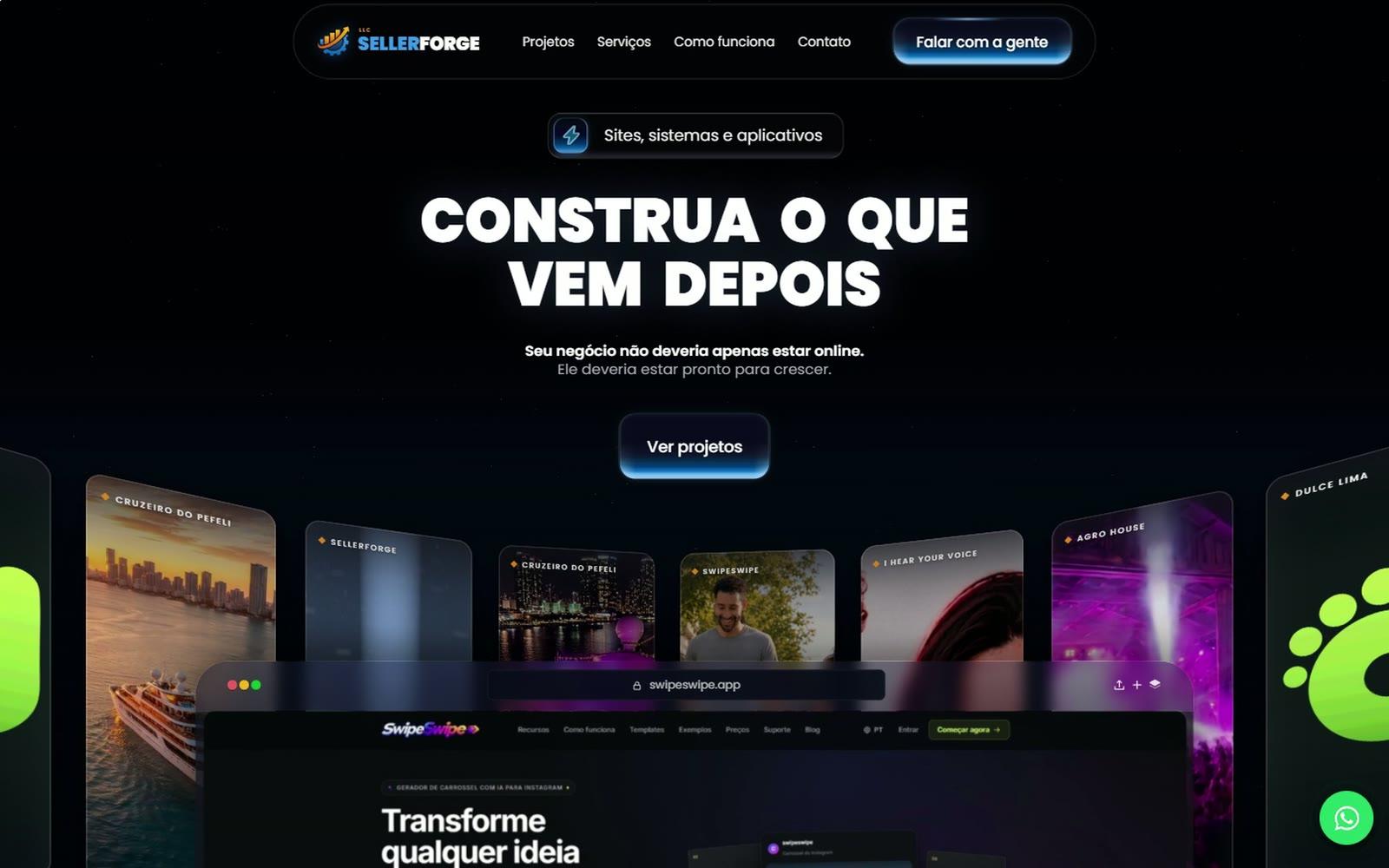
Hero escuro com anel 3D de cards
Hero de uma tela só: 37 cards girando num anel 3D, um mock de navegador com o seu site na frente e botões com luz no pé. Um index.html, com a sua marca e as suas fotos.
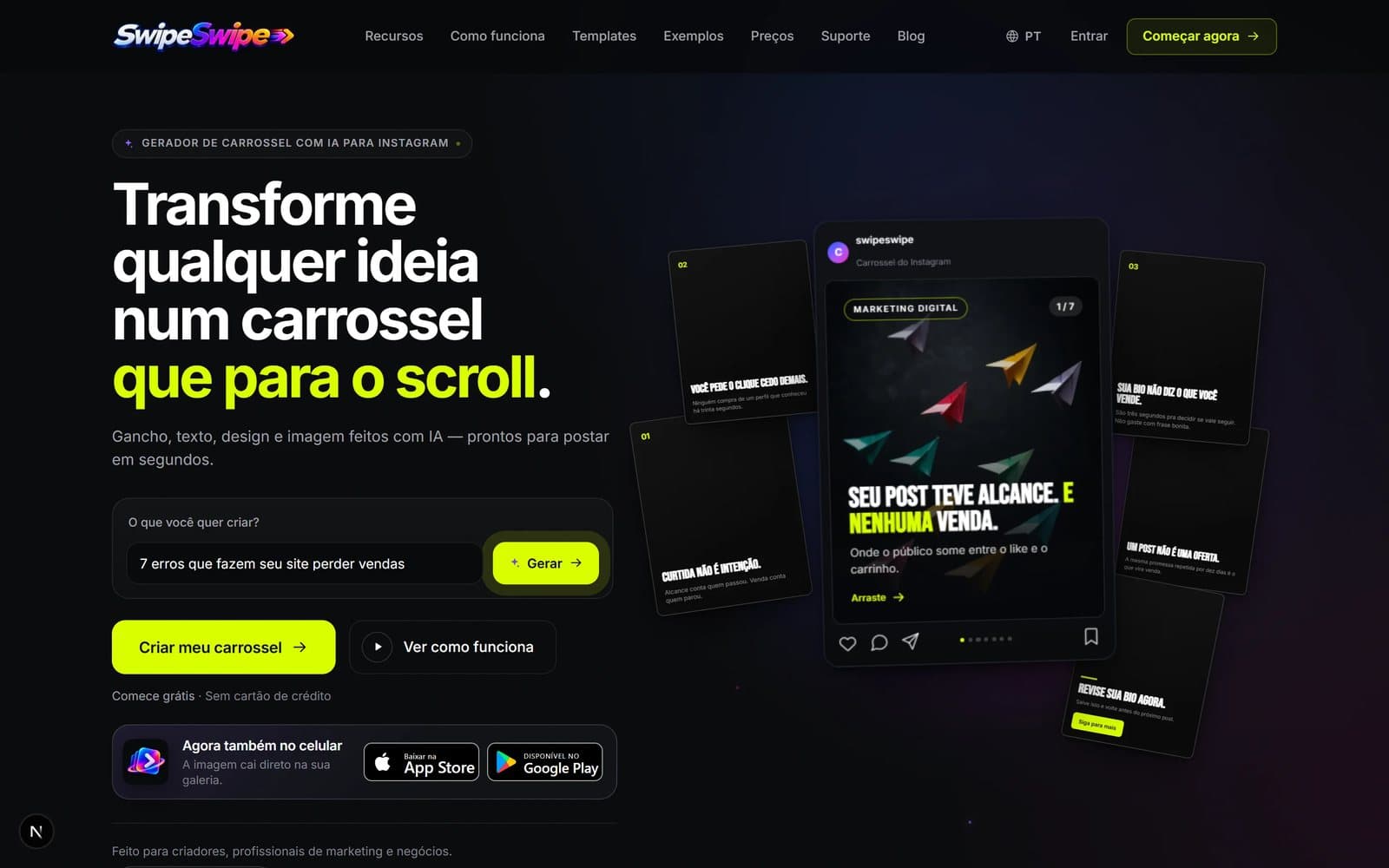
Hero 3D com carrossel animado
O método de 4 etapas que transforma uma referência visual num hero de site implementado: brand kit, imagem de referência, tradução para engenharia e o prompt que o Claude Code executa.

Landing page no Claude sem programar: a skill grátis landing-page-design
Um arquivo grátis que ensina o Claude a fazer sua landing page. Primeiro ele pergunta o que falta saber do seu negócio. Depois escreve a estrutura e o texto de venda e define o visual: fonte, espaçamento e movimento. Funciona no Claude.ai, é só anexar o arquivo. Aqui tem o link, o passo a passo e um prompt pronto pra você já chegar com as respostas. Conferido em 28/10/2026.
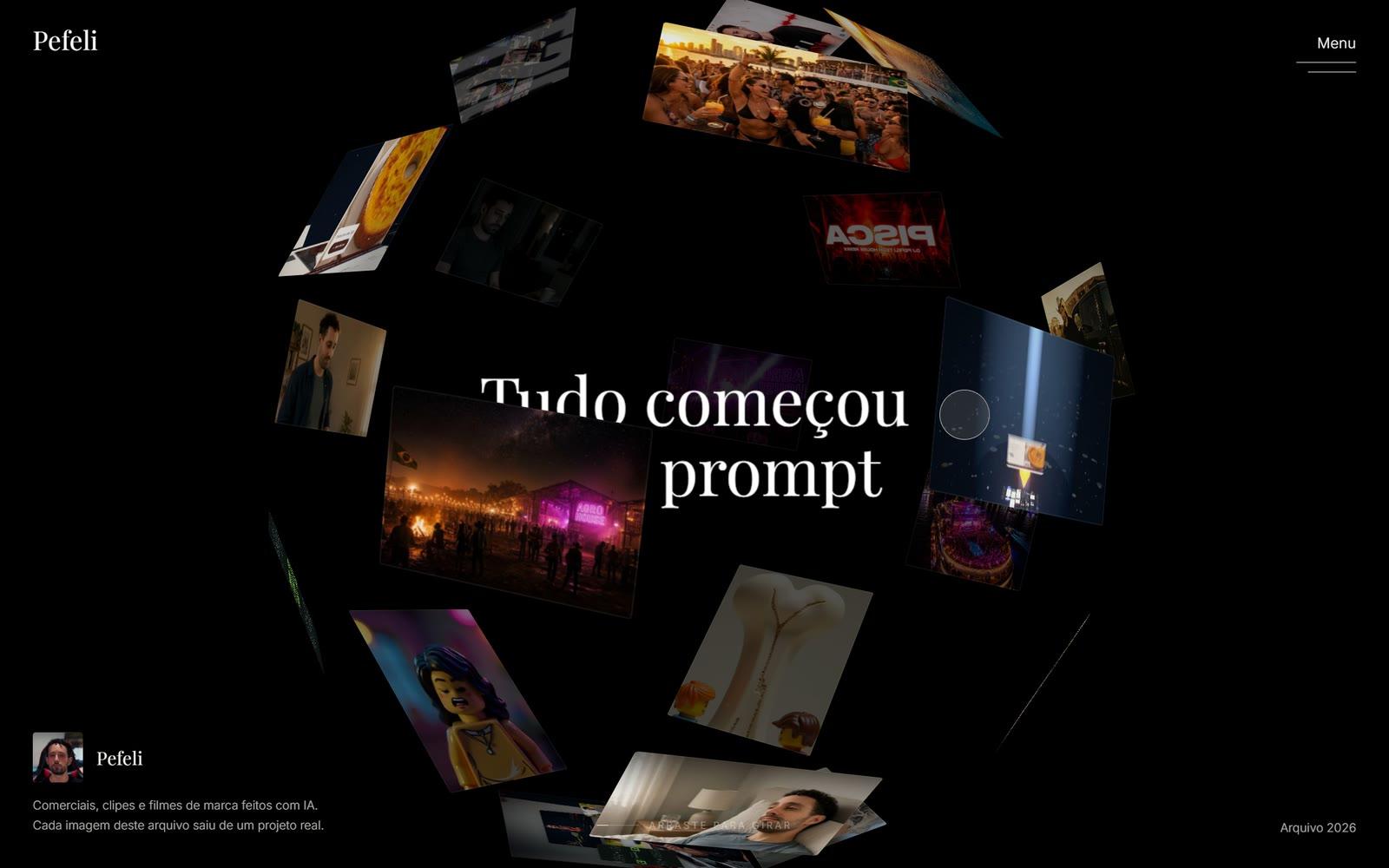
Portfólio com esfera de fotos 3D
Um portfólio escuro em que as fotos giram numa esfera 3D que o visitante arrasta, com filme de abertura, zoom na rolagem e lightbox. Um arquivo HTML só, sem framework.